



Si su empresa cuenta con un entorno de Active Directory, puede utilizar las Directivas de Grupo para instalar el software en todas las computadoras. Para ello, proporcionamos un script de PowerShell que debe ejecutarse en el contexto del sistema durante el inicio de la máquina.
El instalador se descarga automáticamente según la versión más reciente, por lo que no es necesario proporcionar el instalador a las computadoras; solo el script, como se muestra a continuación.
Descargue el script (puede encontrarlo al final de esta sección) antes de comenzar y modifíquelo agregando el token de su empresa en la línea 13 (puede encontrar el token en la página Mis Datos de la plataforma web).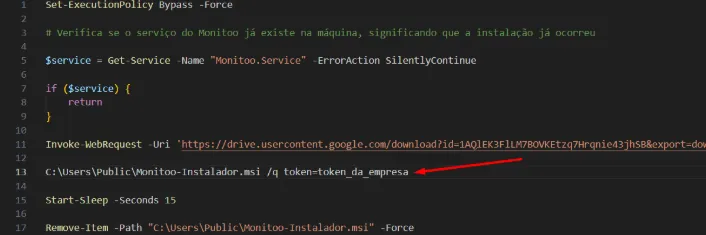 El primer paso es poner el script a disposición en una carpeta compartida para que todas las computadoras de la organización puedan acceder a él. En el ejemplo siguiente, creamos una carpeta compartida llamada Programas, y dentro de ella una subcarpeta llamada Monitoo, donde se almacenará el archivo instalacao-gpo.ps1.
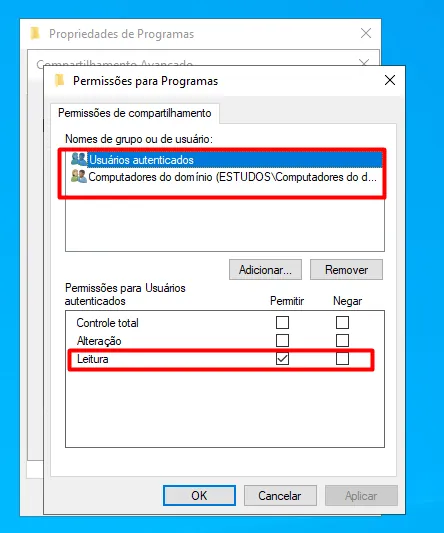
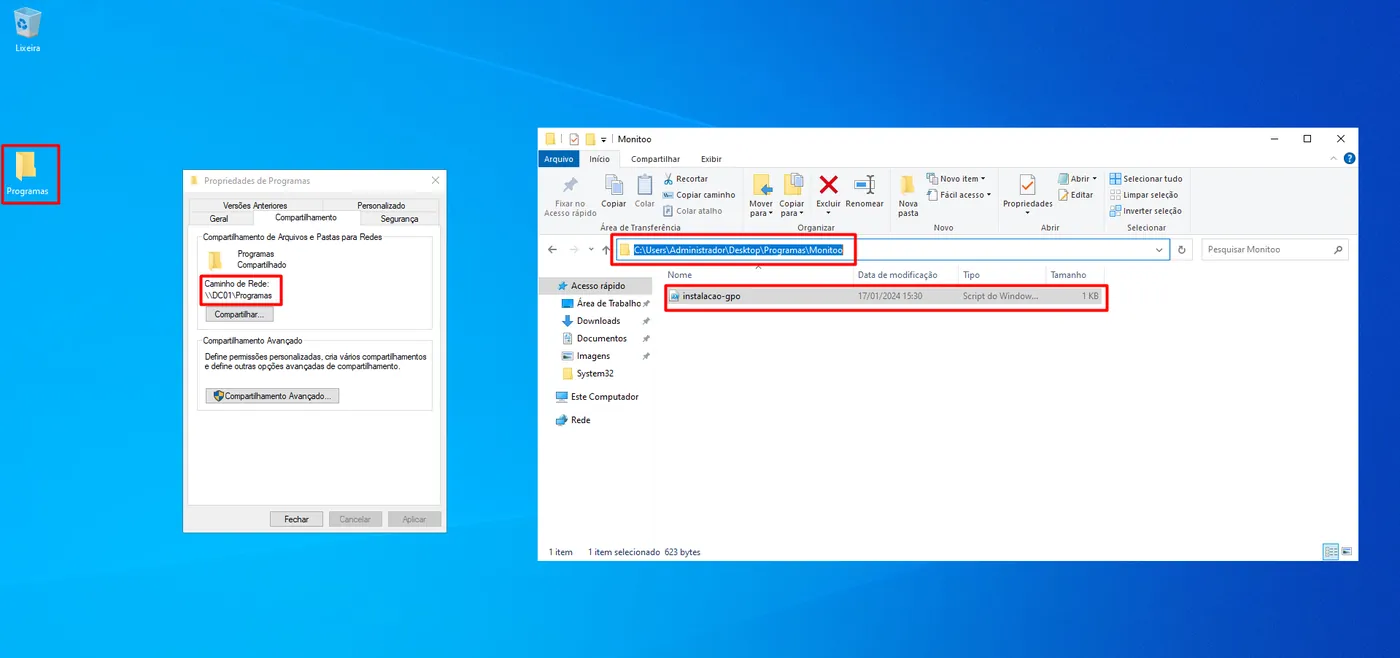 Atención a los permisos de uso compartido de la carpeta raíz y a los permisos NTFS del archivo de script. Para los permisos de uso compartido de la carpeta raíz (en este ejemplo, Programas), se recomienda eliminar la entidad Everyone de la lista y agregar Usuarios autenticados y Equipos del dominio con permisos de Lectura.
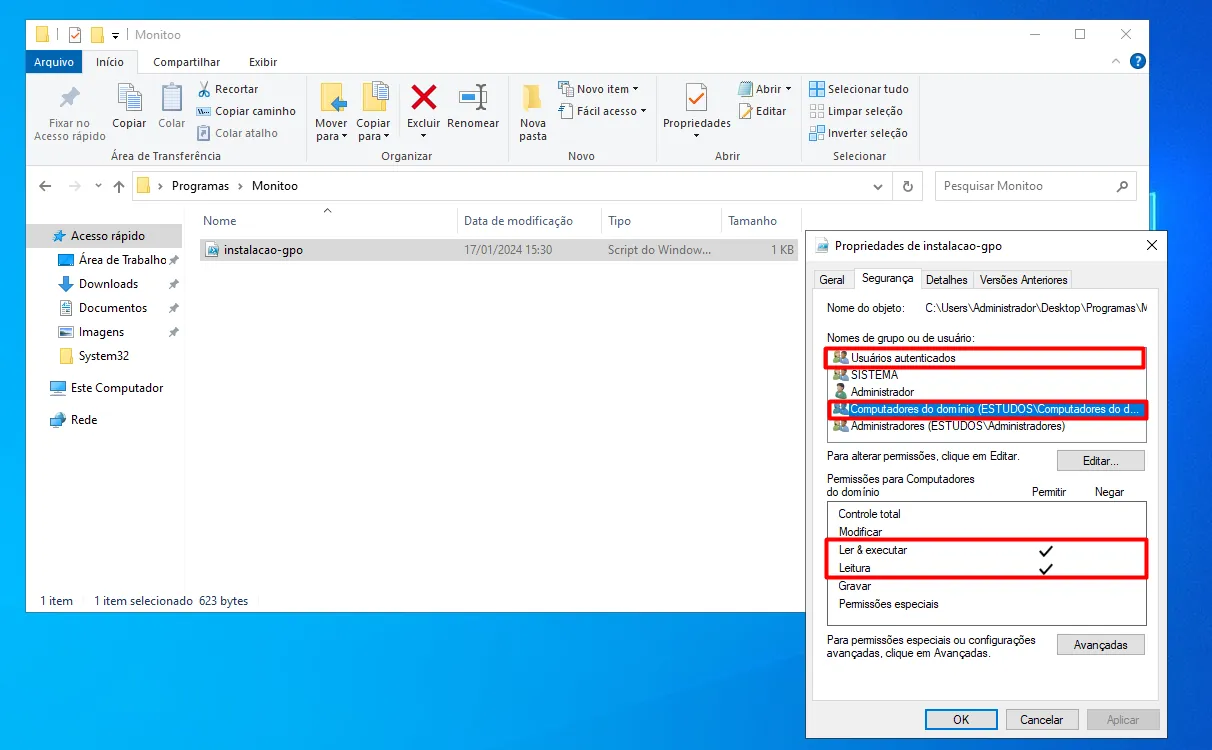
 Para los permisos NTFS del archivo instalacao-gpo.ps1, agregue las mismas dos entidades y concédales permisos de Lectura y Ejecución.
 No controlador de domínio, abra o console de Gerenciamento de Política de Grupo (Group Policy Management) pelo Windows Search ou abrindo a janela Executar (Win + R), digitando gpmc.msc e pressionando Enter.
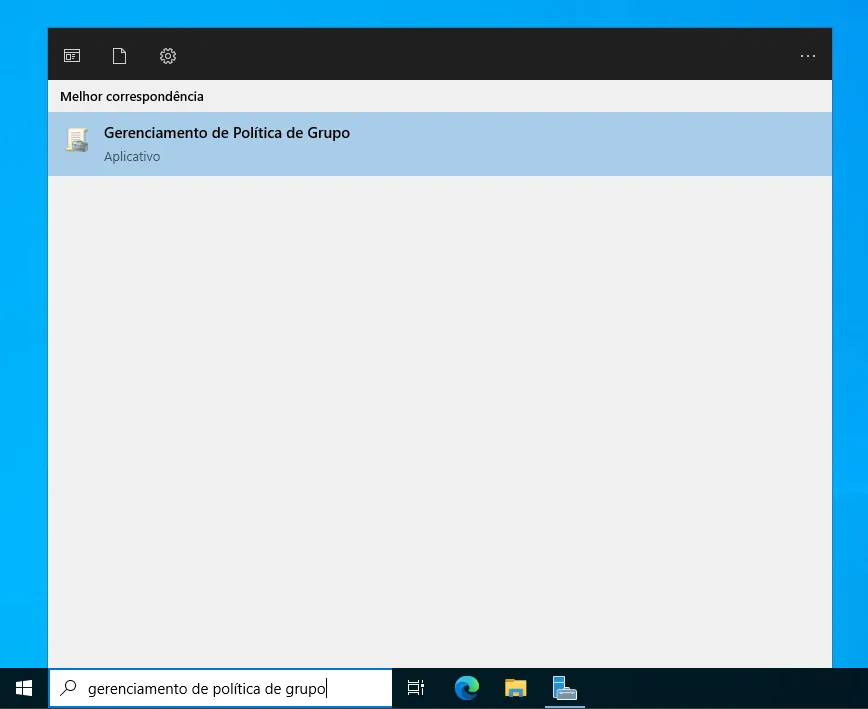
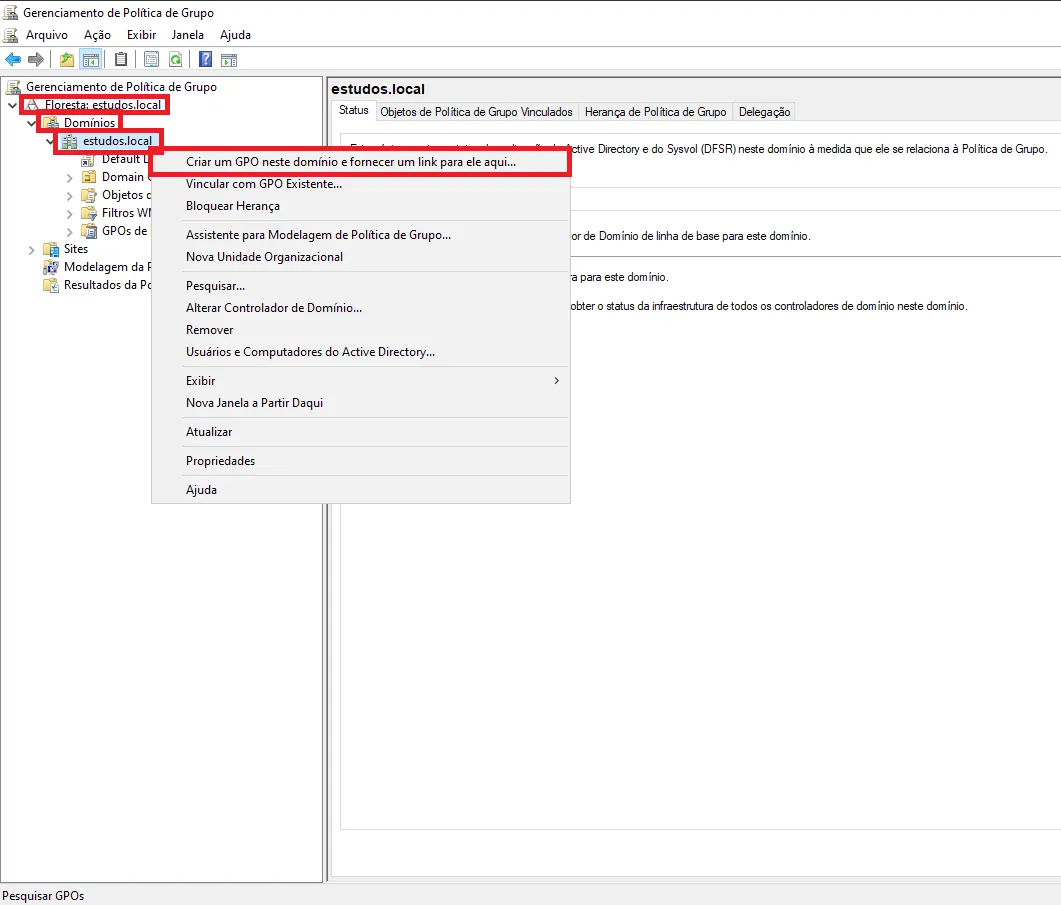
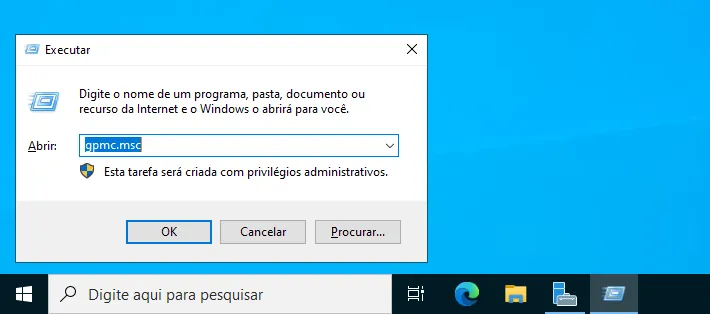 En la consola, haga clic con el botón derecho en el dominio donde desea agregar la GPO y, a continuación, seleccione Create a GPO in this domain, and Link it here… (Criar uma GPO neste domínio e vinculá-la aqui…).
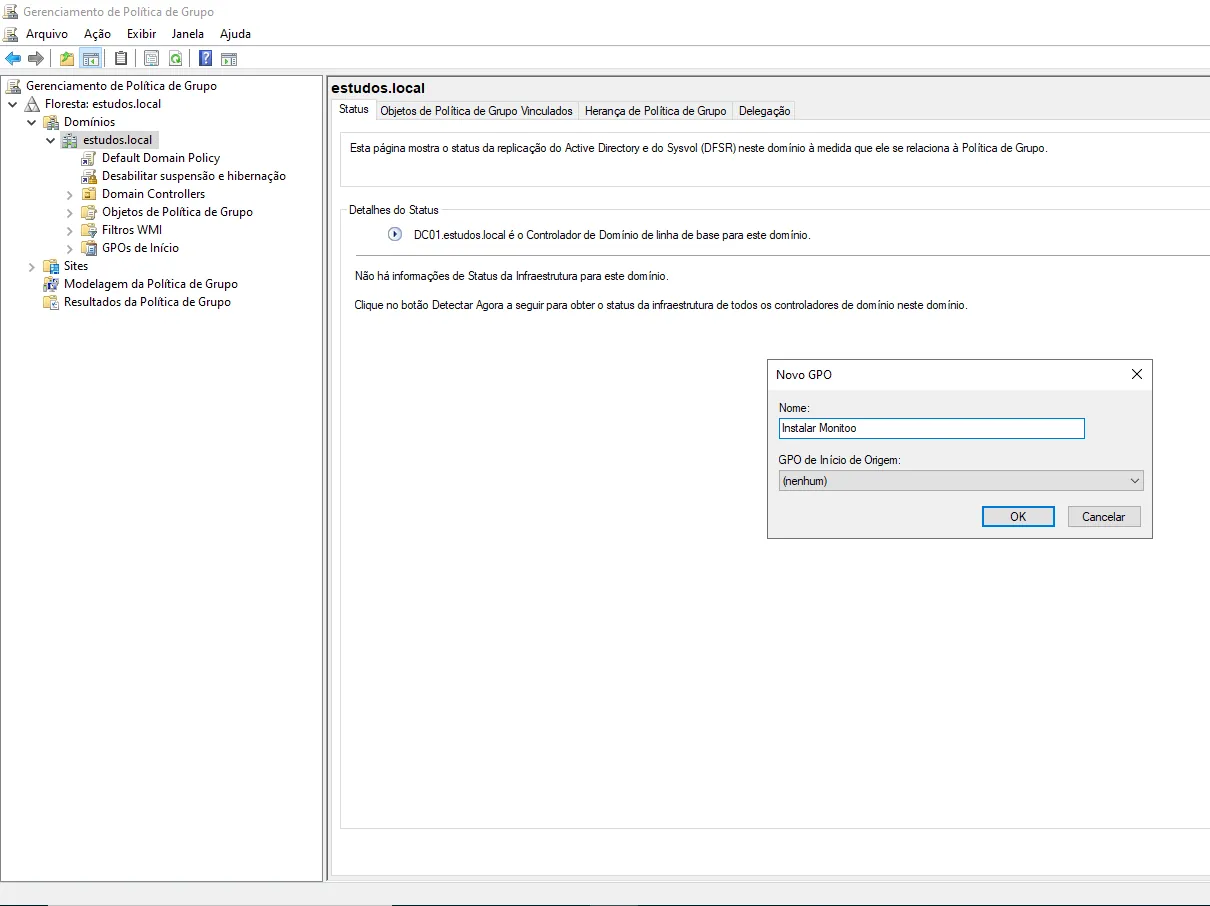
 Atribua um nome à GPO (por exemplo, Install Monitoo).
 Haga clic en la directiva que creó y, a continuación, haga clic con el botón derecho en el dominio al que se vinculó y habilite la opción Enforced.
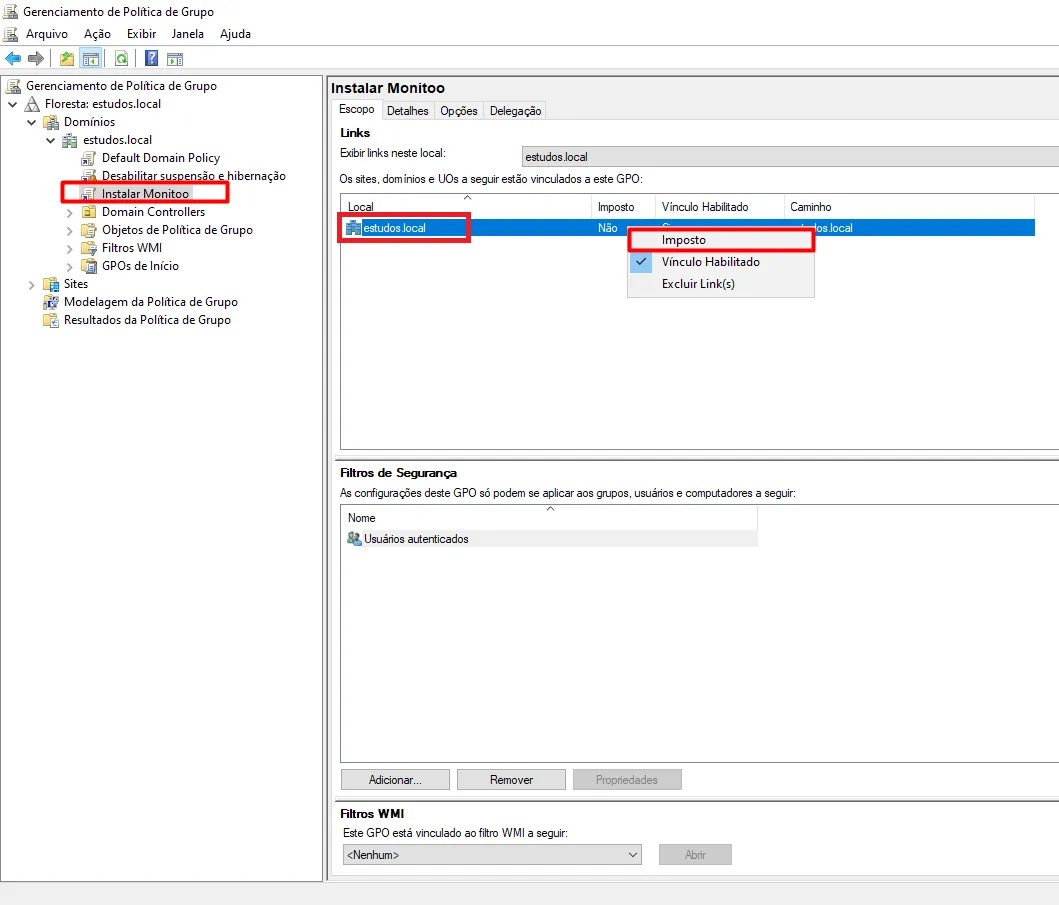 Vuelva a hacer clic con el botón derecho en la directiva que creó y, a continuación, haga clic en Edit.
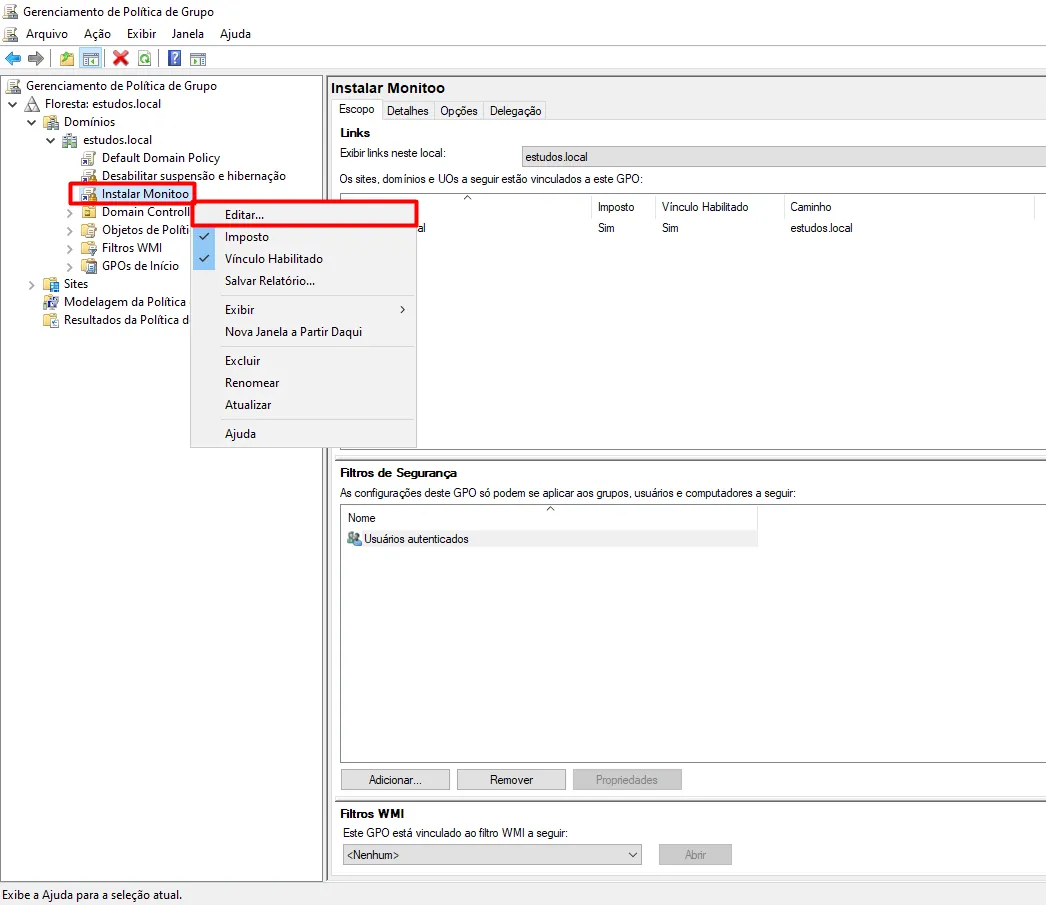 En el panel del editor de directivas, haz clic en Configuración del equipo, luego en Directivas, después en Configuración de Windows y finalmente en Scripts (Inicio/Apagado). Después de eso, haz doble clic en Inicio.
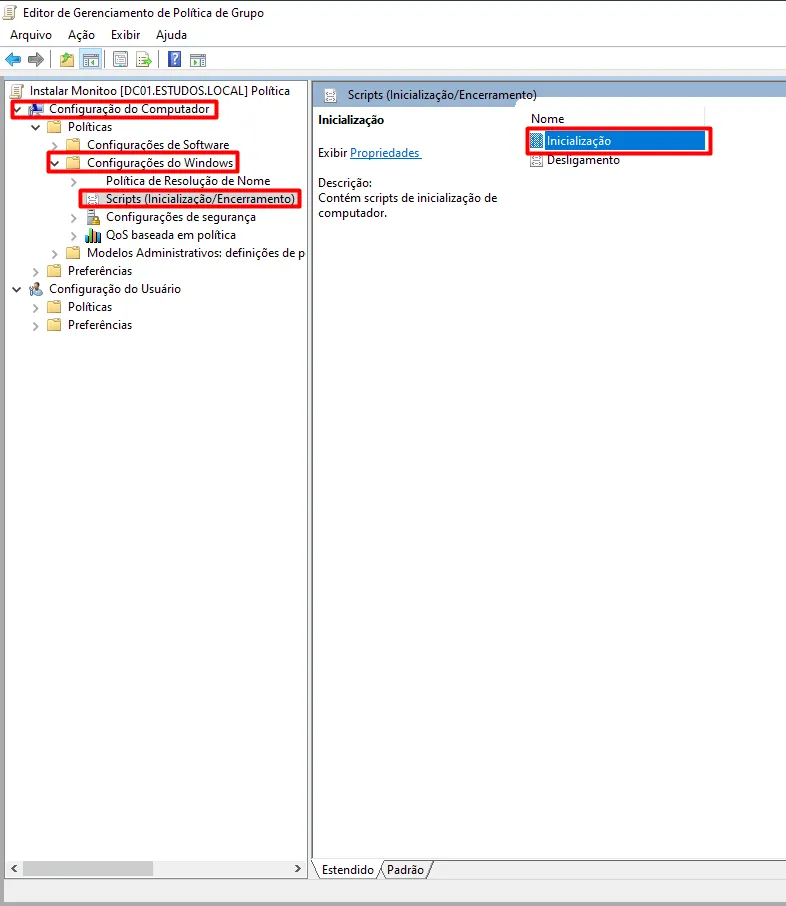 En la ventana de Propiedades de Inicio, haz clic en la pestaña Scripts y luego en Agregar…
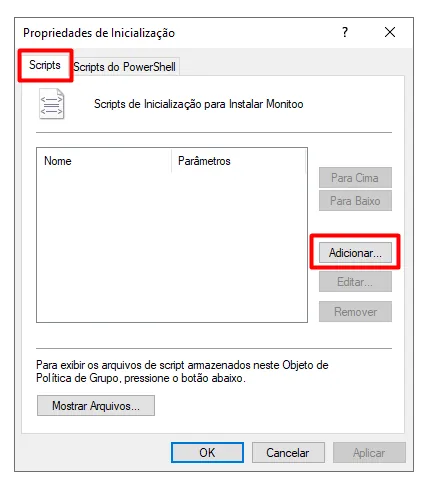 En Nombre del Script, ingresa:
`%windir%\System32\WindowsPowerShell\v1.0\powershell.exe`
Y en Parámetros del Script, ingresa:
`-Noninteractive -ExecutionPolicy Bypass -Noprofile -file "\\path\to\shared\folder\instalacao-gpo.ps1"`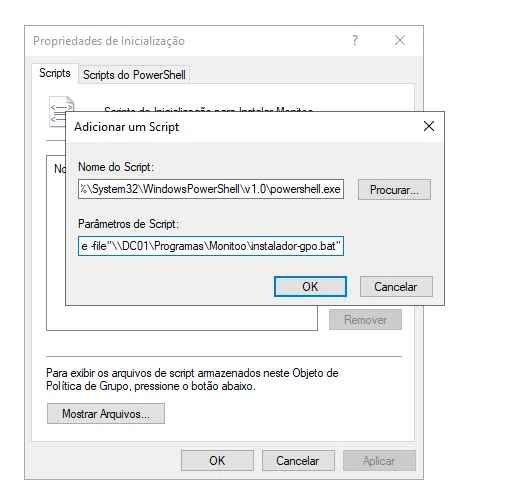 Haz clic en Aceptar y aplica los cambios.
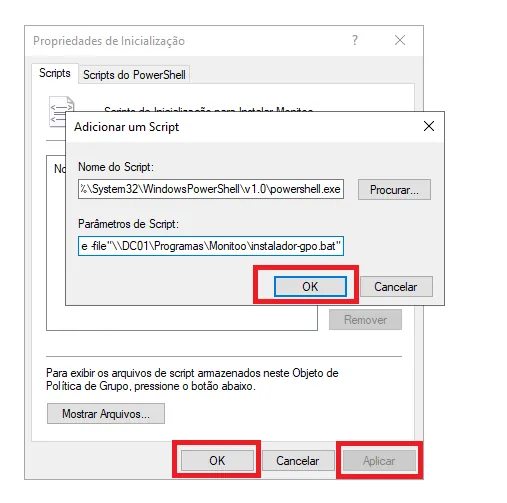 De esta manera, la ejecución del script se impondrá durante el inicio en los equipos configurados para recibir la GPO. El script incluye validación, por lo que no deberían producirse instalaciones duplicadas.
De vuelta en la consola de Administración de Directivas de Grupo, confirma que está configurada para aplicarse a todos los Usuarios Autenticados y Equipos del Dominio. Si es necesario, modifica los equipos/usuarios que deben recibir la directiva.
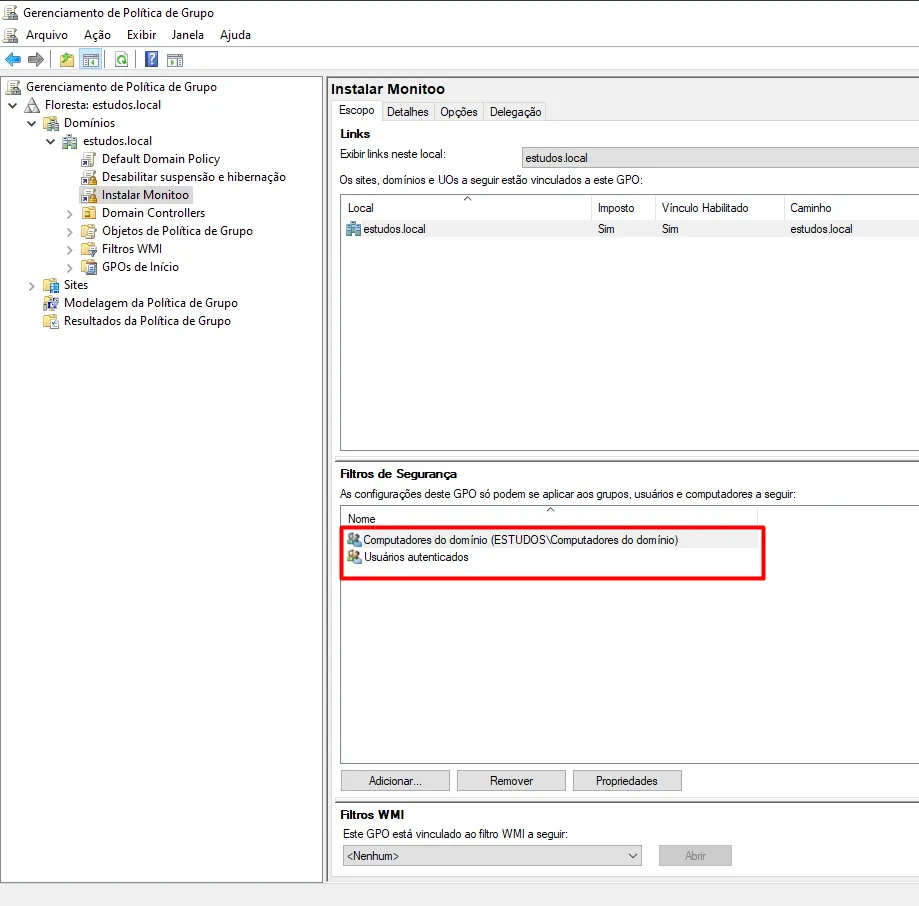 Mantén la directiva activa durante algunos días hasta confirmar que todos los equipos que deben ser monitorizados han instalado el software y aparecen en el panel. Si algún equipo no está aplicando los cambios, puede ser necesario realizar la instalación manual según lo indicado en la sección anterior.
¡Qué bien! Gracias por tu comentario.
Cuéntale a nuestro equipo qué faltó: hablar con soporte por WhatsApp.
