



Caso a empresa possua um ambiente de Active Directory é possível utilizar as Políticas de Grupo para instalar o software em todas as máquinas. Para isso, disponibilizamos um script Powershell que deve ser executado em contexto de sistema na inicialização das máquinas. O instalador é baixado automáticamente de acordo com a versão mais recente, por isso não é necessário disponibilizar o instalador para os computadores, apenas o próprio script, como mostrado abaixo.
Faça download do script (você o encontra no rodapé dessa seção) antes de começar e modifique-o adicionando o token de sua empresa na linha 13 (você encontra o token da empresa na página Meus Dados da plataforma web):
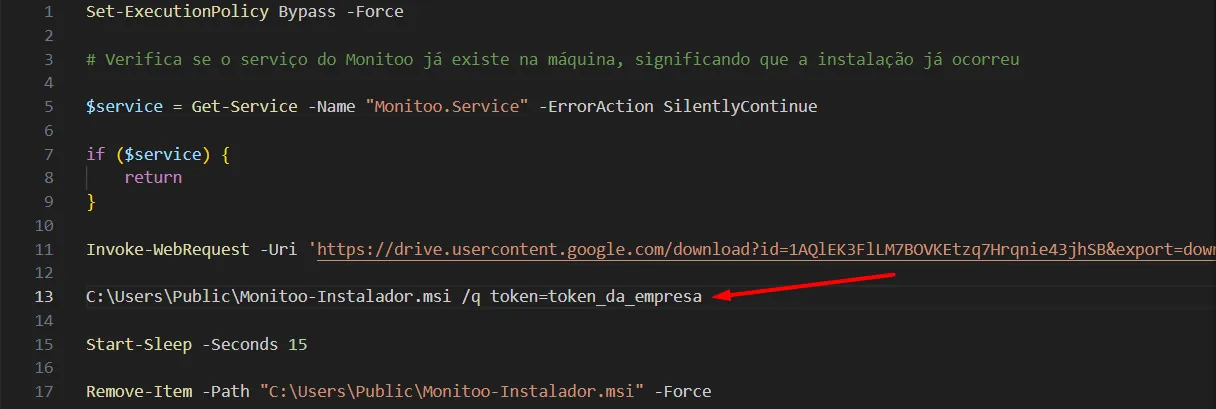
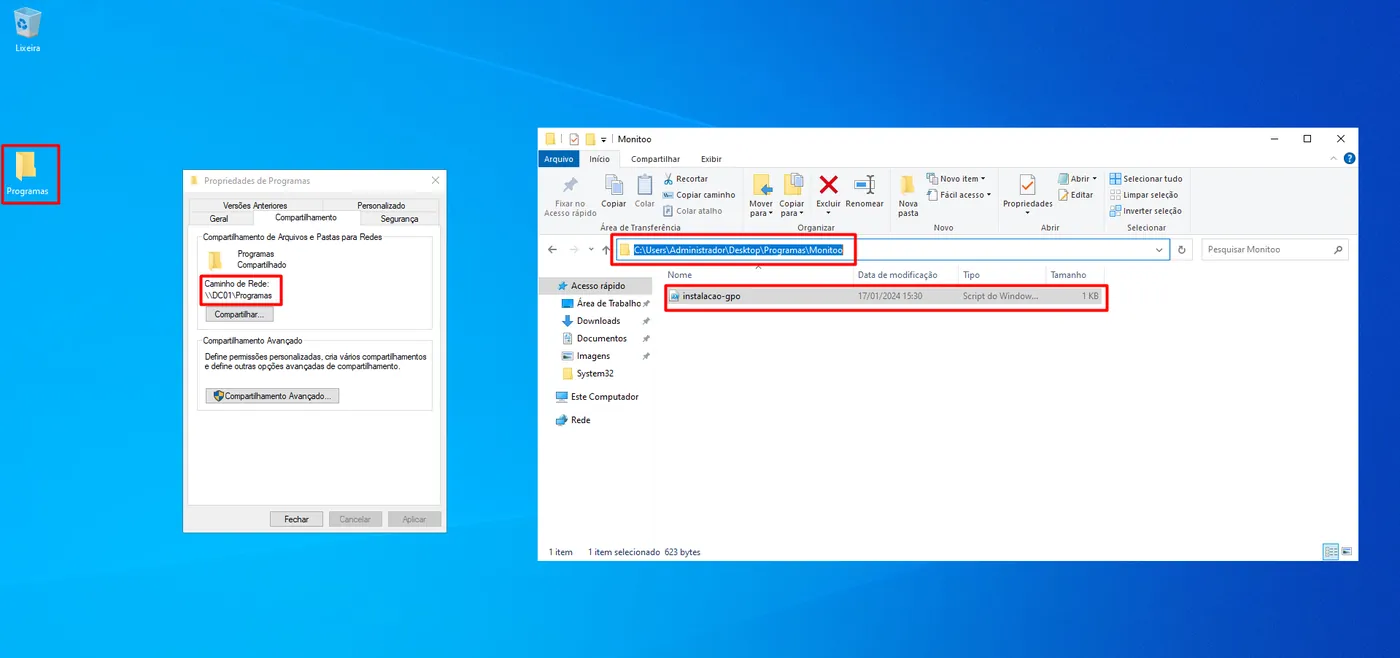
A primeira coisa a se fazer é disponibilizar o script em uma pasta compartilhada para que os computadores da organização possam acessá-lo. No exemplo abaixo criamos a pasta compartilhada Programas e dentro dela Monitoo, onde ficará o arquivo instalacao-gpo.ps1.
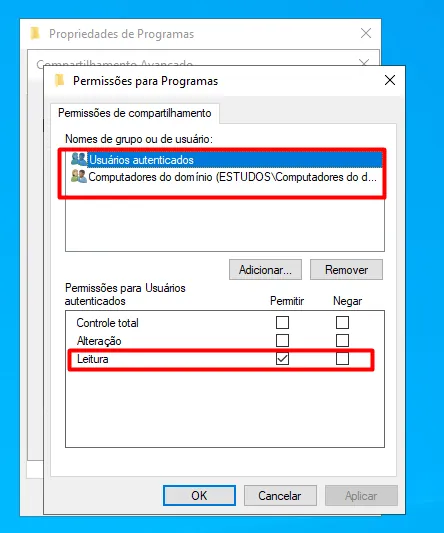
Atenção para as permissões de compartilhamento da pasta raíz e para as permissões NTFS do arquivo de script. Para as permissões de compartilhamento da pasta raíz (neste exemplo, Programas) é recomendado remover a entidade Todos da lista e colocar Usuários autenticados e Computadores do domínio para terem acesso de Leitura.
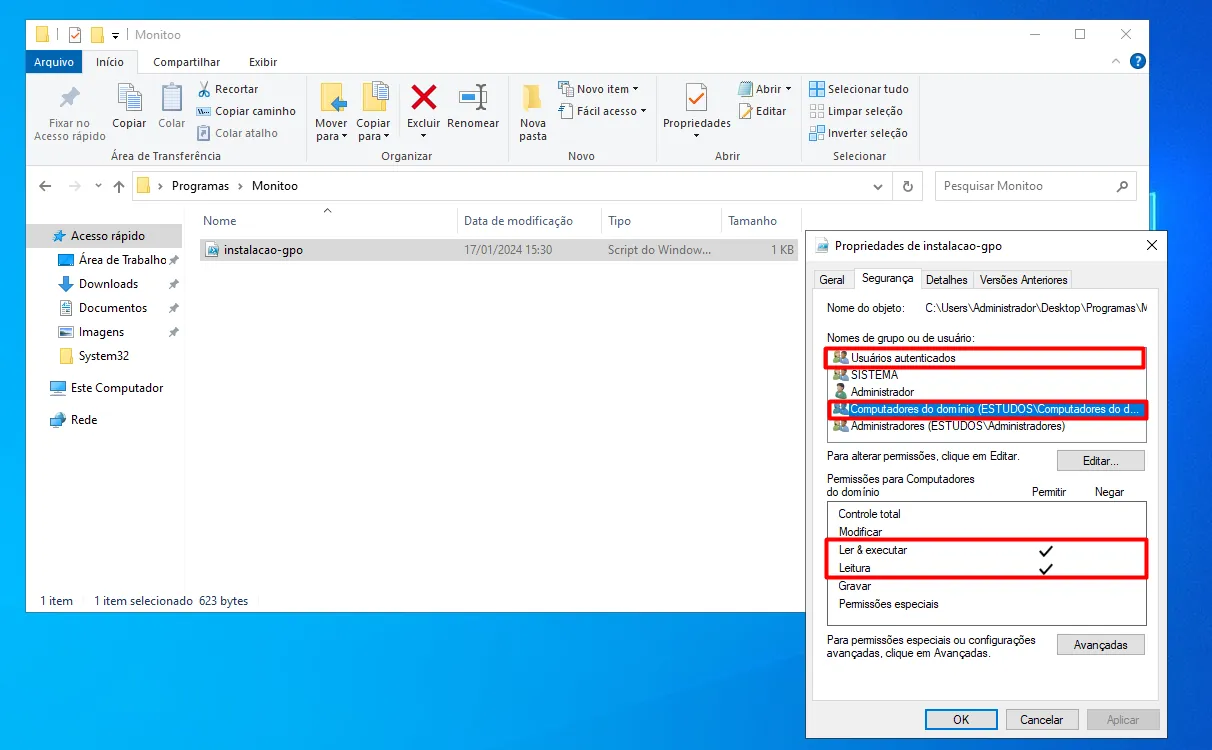
Para as permissões NTFS do arquivo instalacao-gpo.ps1, adicione as mesmas duas entidades e atribua permissão de Leitura e execução a elas.
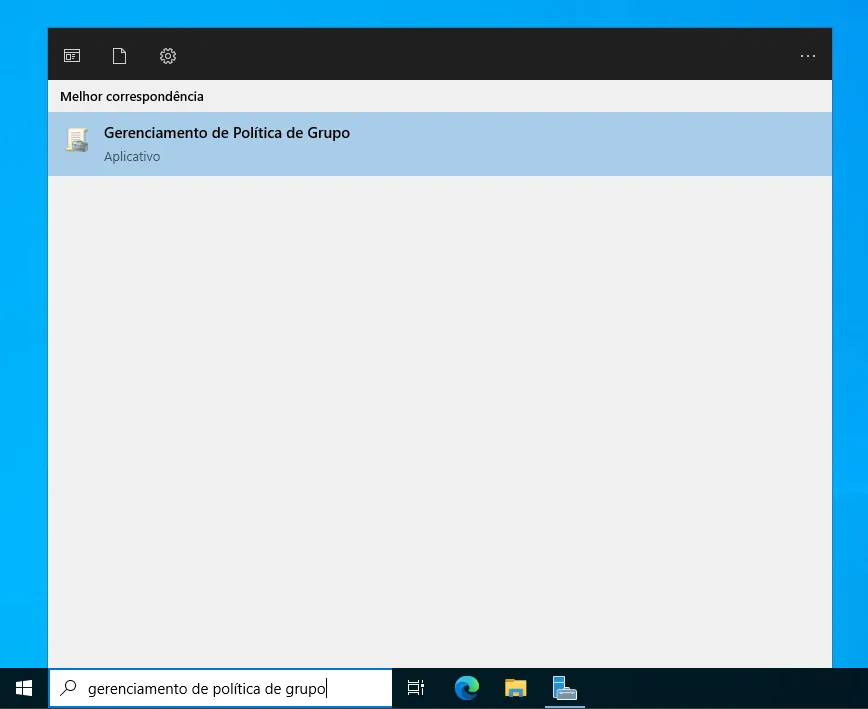
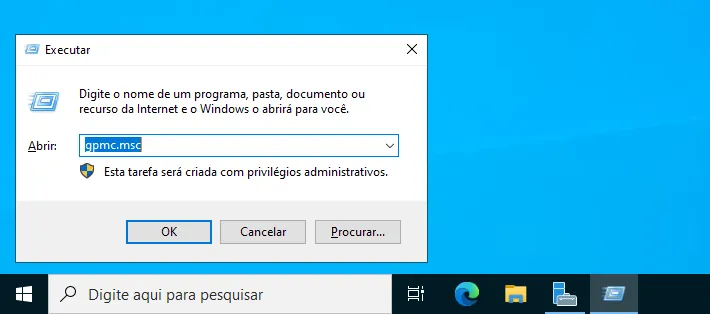
No controlador de domínio, abra o painel de Gerenciamento de Política de Grupo através da pesquisa do Windows ou abrindo o Executar (Win + R), digitando gpmc.msc e pressionando Enter
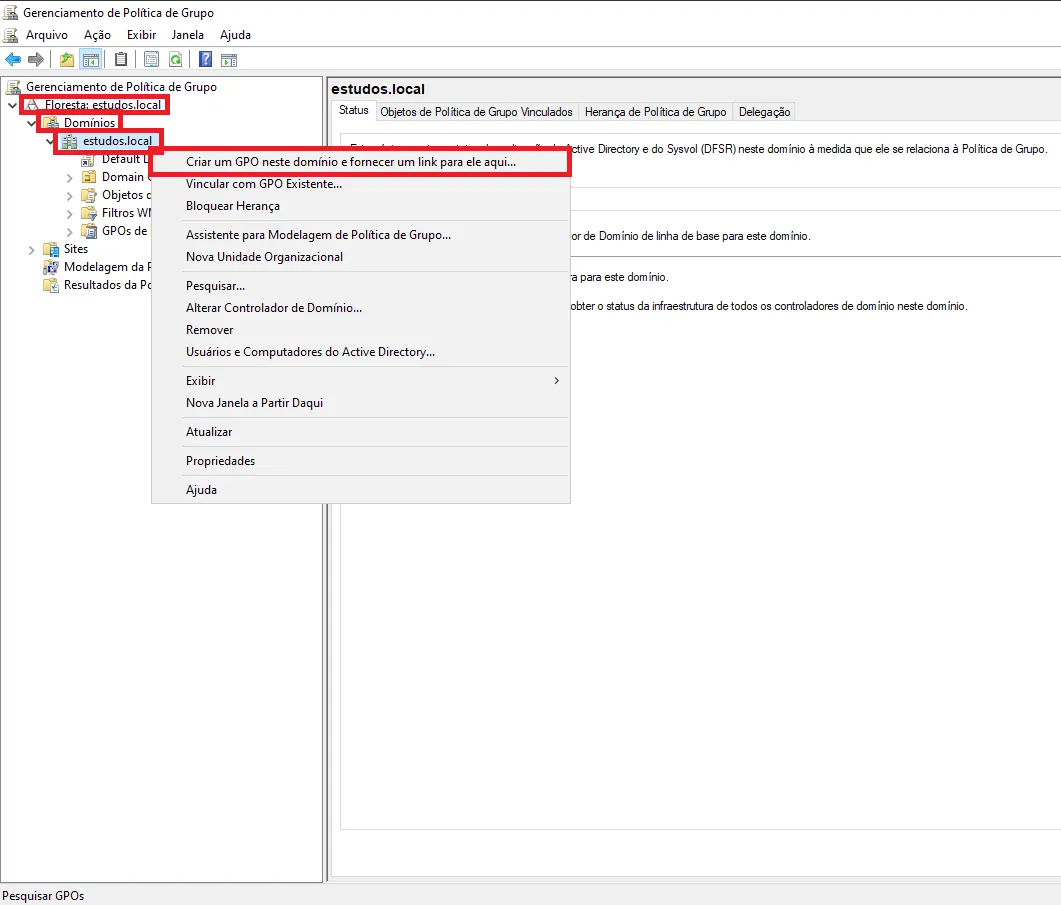
No painel, clique com o botão direito no domínio ao qual deseja adicionar a GPO e depois clique em Criar um GPO neste domínio e fornecer um link para ele aqui...
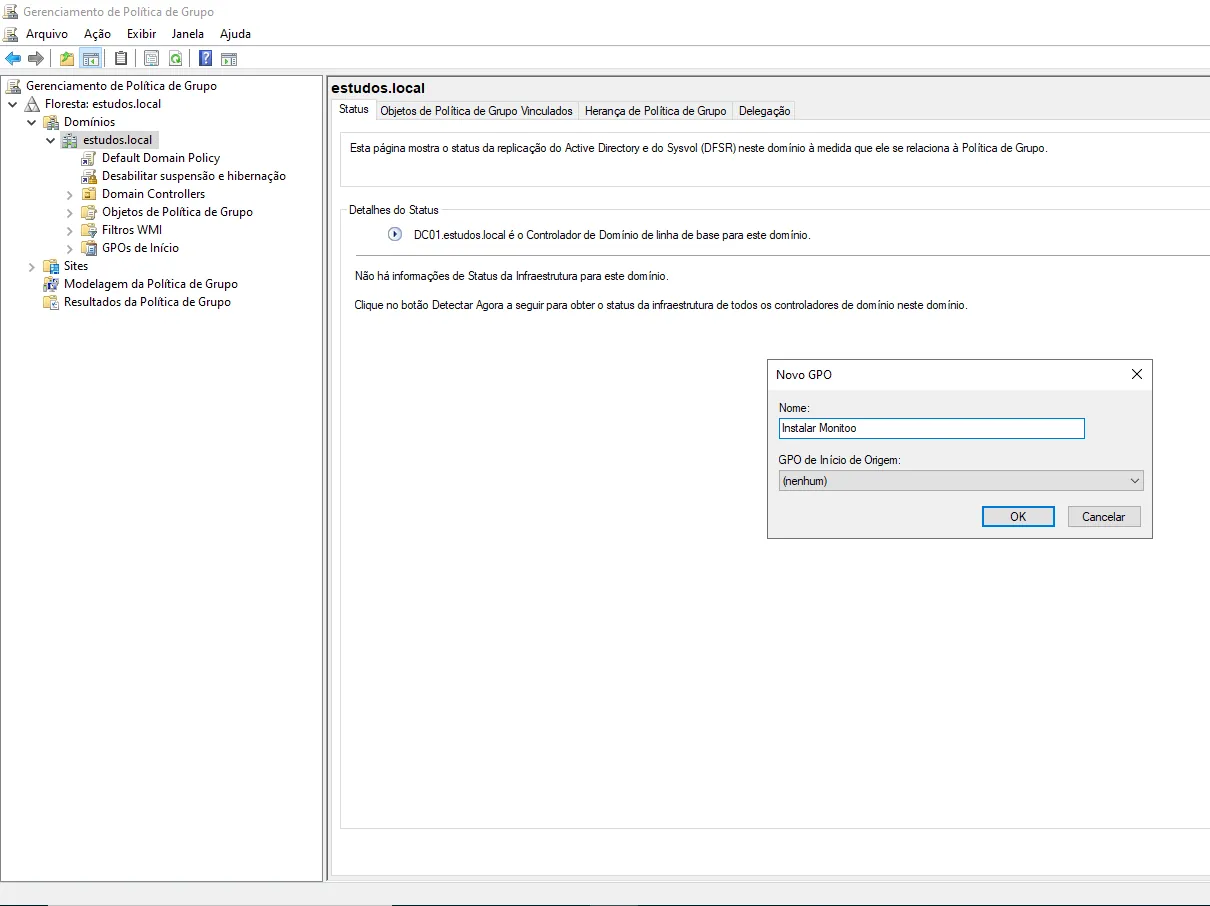
Atribua um nome à GPO (Instalar Monitoo, por exemplo)
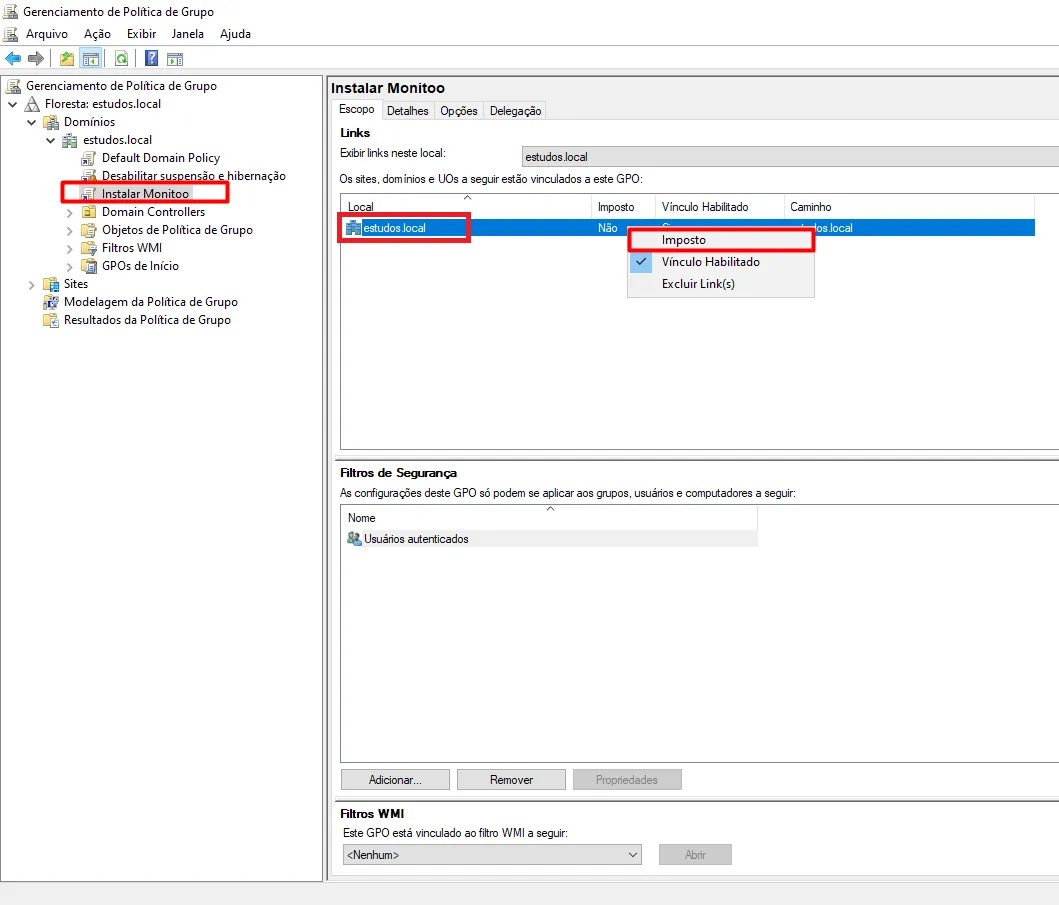
Clique na política criada, depois clique com o botão direito do mouse no domínio ao qual ela foi associada e habilite a opção Imposto
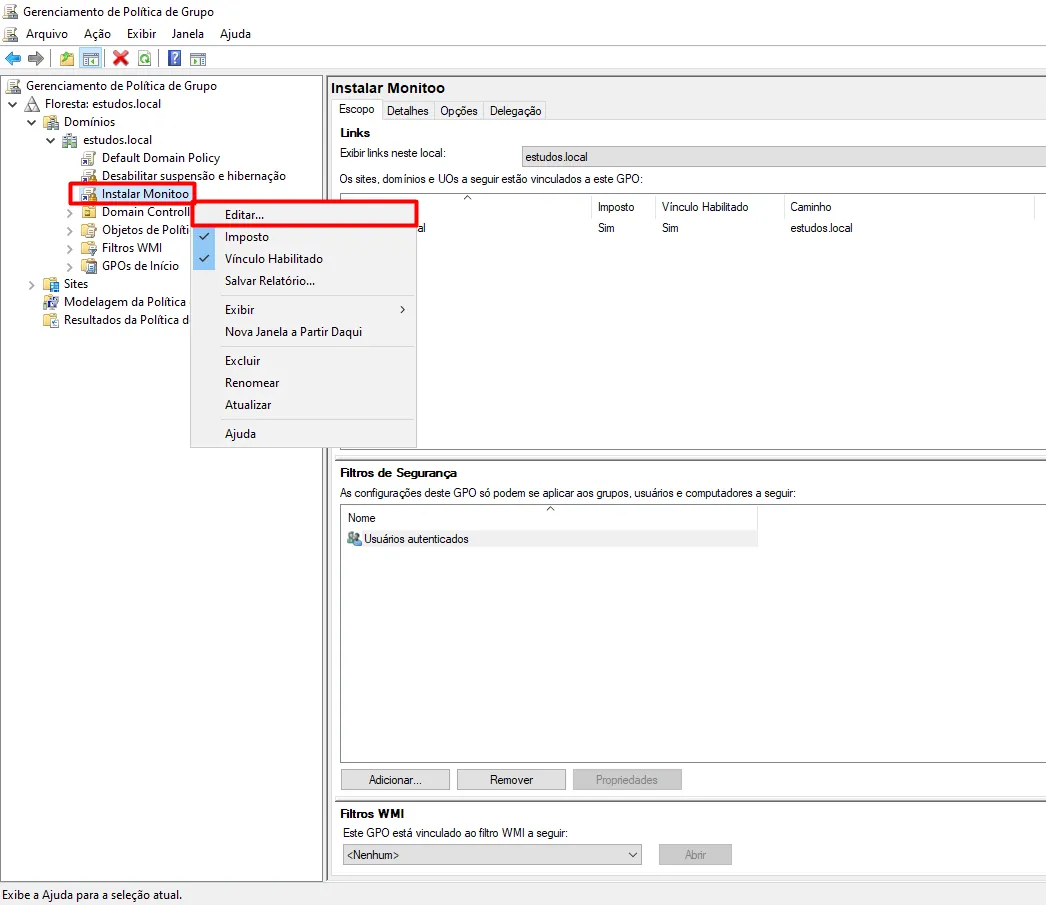
Clique novamente com o botão direito do mouse na política criada e depois clique em Editar
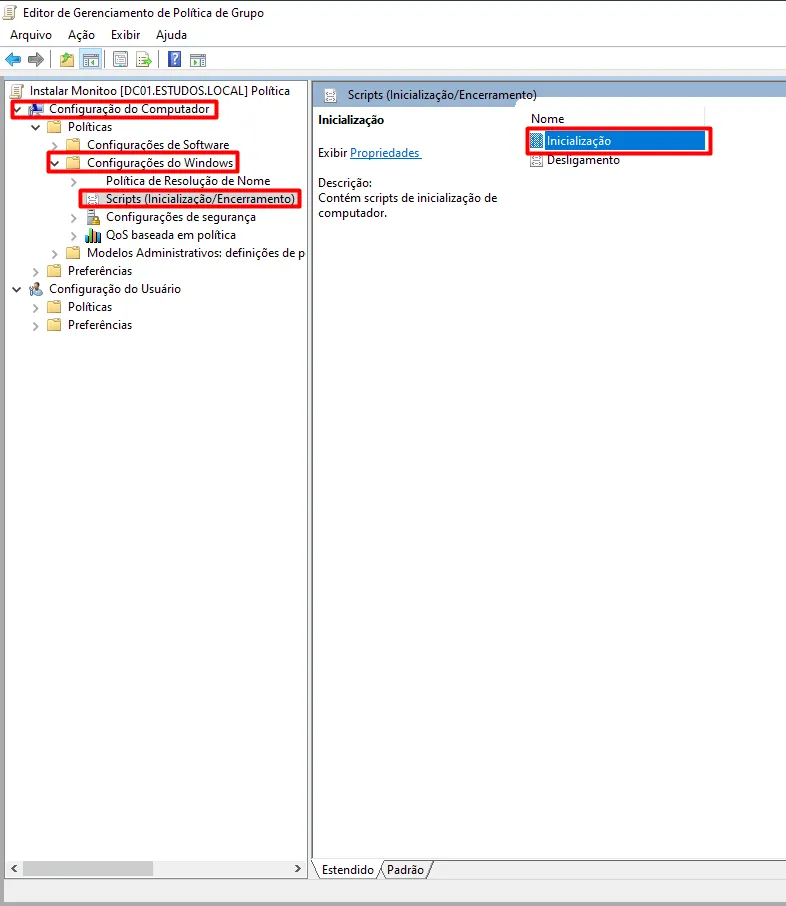
No painel de edição de política, clique em Configuração do Computador, depois em Políticas, depois em Configurações do Windows, depois clique em Scripts (Inicialização/Encerramento), depois clique duas vezes em Inicialização.
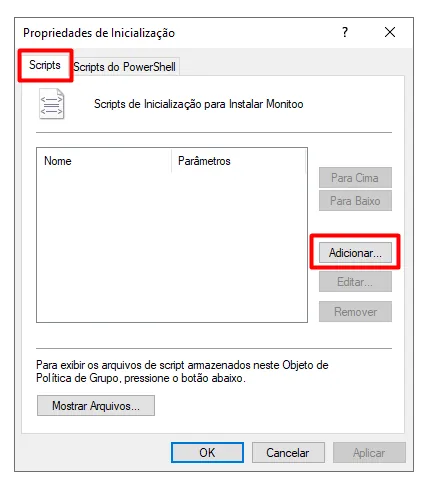
Na janela de Propriedades de inicialização, clique na aba Scripts e depois em Adicionar...
Em Nome do Script coloque %windir%\System32\WindowsPowerShell\v1.0\powershell.exe e em Parâmetros do script coloque -Noninteractive -ExecutionPolicy Bypass -Noprofile -file "\\caminho\para\a\pasta\compartilhada\instalacao-gpo.ps1" -Force, onde \\caminho\para\a\pasta\compartilhada deve ser substituído.
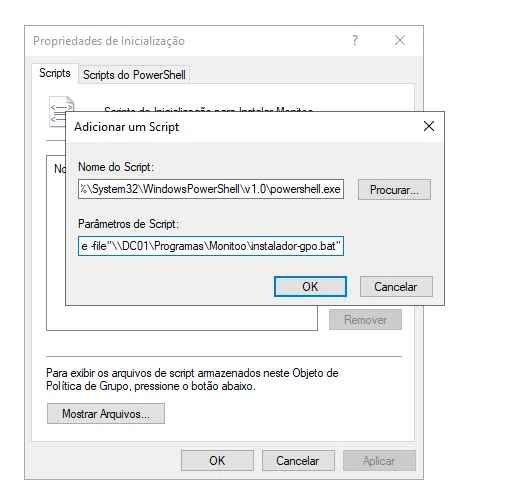
Clique em OK e aplique as alterações.
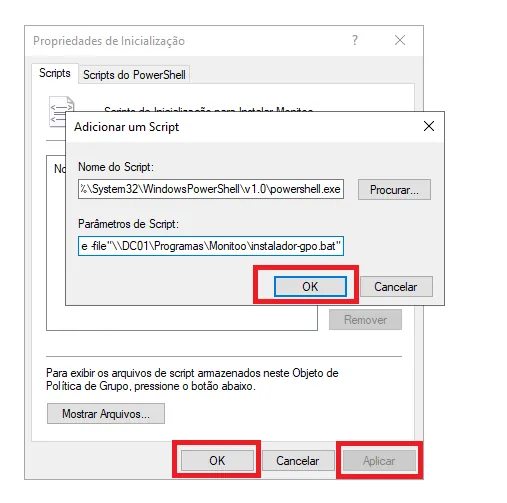
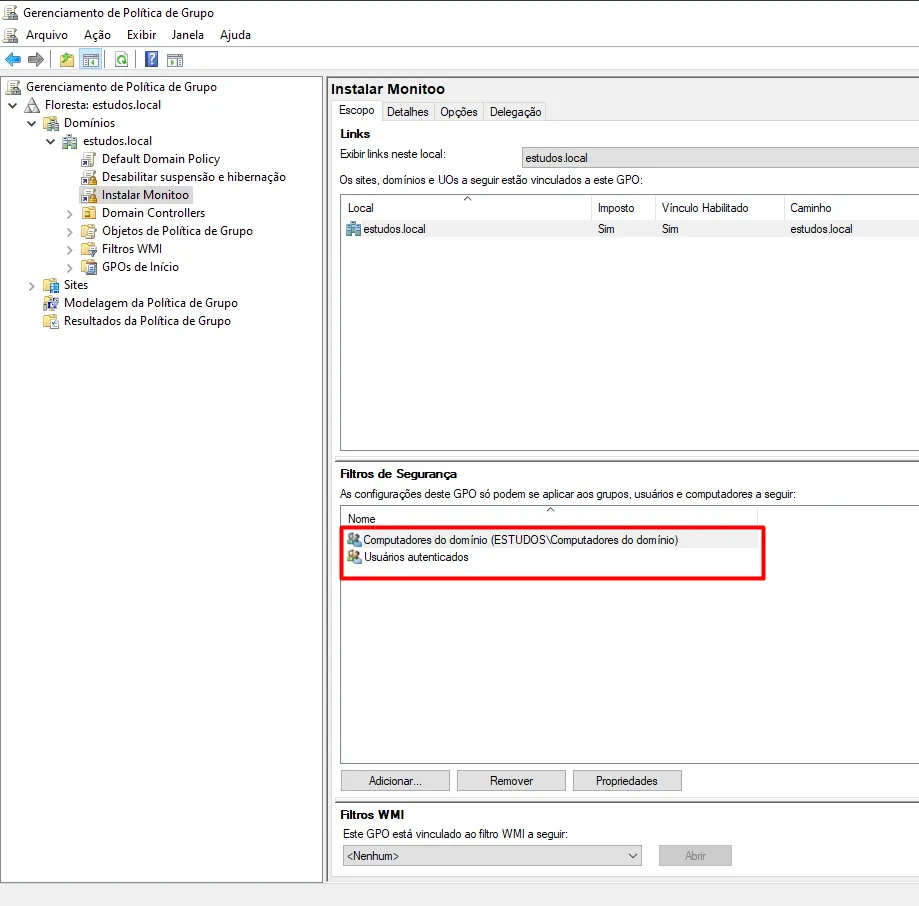
Dessa forma a execução do script será imposta na inicialização dos computadores configurados para receberem a GPO. O script possui checagem, então instalações duplas não devem ocorrer. Voltando no painel de Gerenciamento de Política de Grupo, confirme se a mesma está configurada para ser aplicada a todos os Usuários autenticados e Computadores do domínio. Caso necessário, modifique os computadores/usuários que devem receber a política.
Deixe a política ativa por alguns dias até certificar-se que todos os computadores que devem ser monitorados instalaram o software e aparecem na dashboard. Caso algum não esteja aplicando as alterações pode ser necessário efetuar a instalação manual conforme a seção anterior.
https://drive.google.com/file/d/1CwNqKvZr8LmEXqFO9vQCONAj8jl5M3rY/view?usp=drive_link
Que bom! Obrigado pelo retorno.
Conte para o nosso time o que faltou: falar com o suporte pelo WhatsApp.
