



Si votre entreprise dispose d’un environnement Active Directory, vous pouvez utiliser une stratégie de groupe pour installer le logiciel sur tous les ordinateurs. Pour ce faire, nous fournissons un script PowerShell qui doit être exécuté dans le contexte du système au démarrage du poste. Le programme d’installation est téléchargé automatiquement dans sa version la plus récente; il n’est donc pas nécessaire de fournir le programme d’installation aux ordinateurs, seulement le script lui-même, comme indiqué ci-dessous.
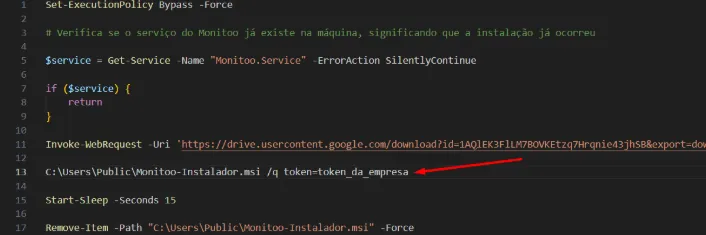
Téléchargez le script (vous le trouverez au bas de cette section) avant de commencer et modifiez-le en ajoutant le jeton de votre entreprise à la ligne 13 (vous trouverez le jeton sur la page My Data de la plateforme Web).
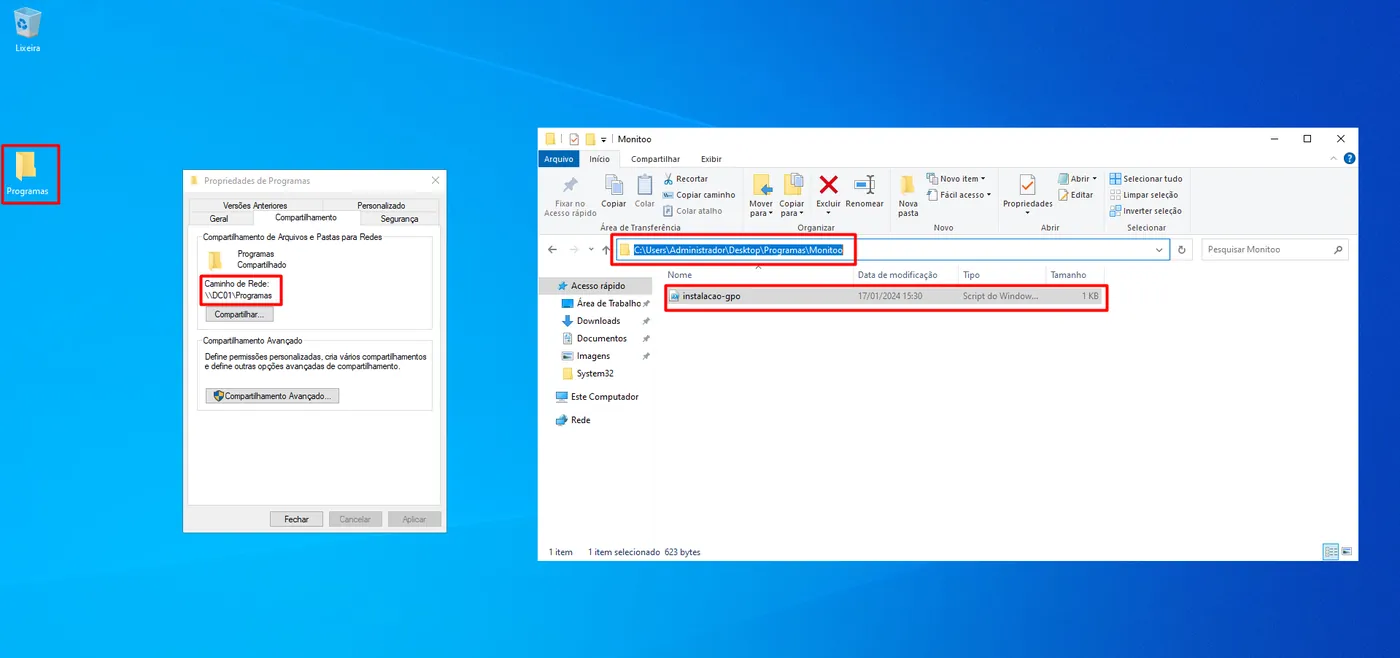
La première étape consiste à rendre le script accessible dans un dossier partagé afin que tous les ordinateurs de l’organisation puissent y accéder. Dans l’exemple ci-dessous, nous avons créé un dossier partagé appelé Programas et, à l’intérieur, un sous-dossier nommé Monitoo, où le fichier instalacao-gpo.ps1 sera stocké.
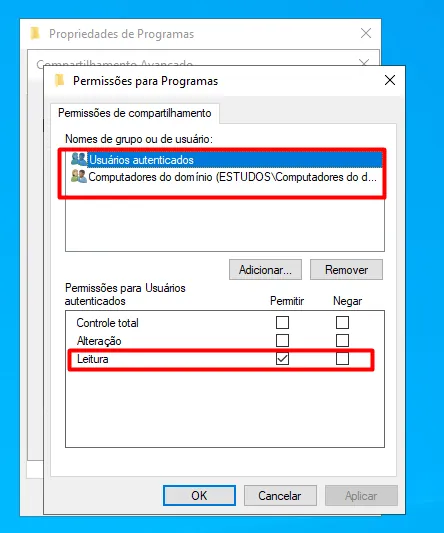
 Portez attention aux autorisations de partage du dossier racine et aux autorisations NTFS du fichier de script. Pour les autorisations de partage du dossier racine (dans cet exemple, Programs), il est recommandé de retirer l’entité Everyone de la liste et d’ajouter Authenticated Users et Domain Computers avec l’accès Read.
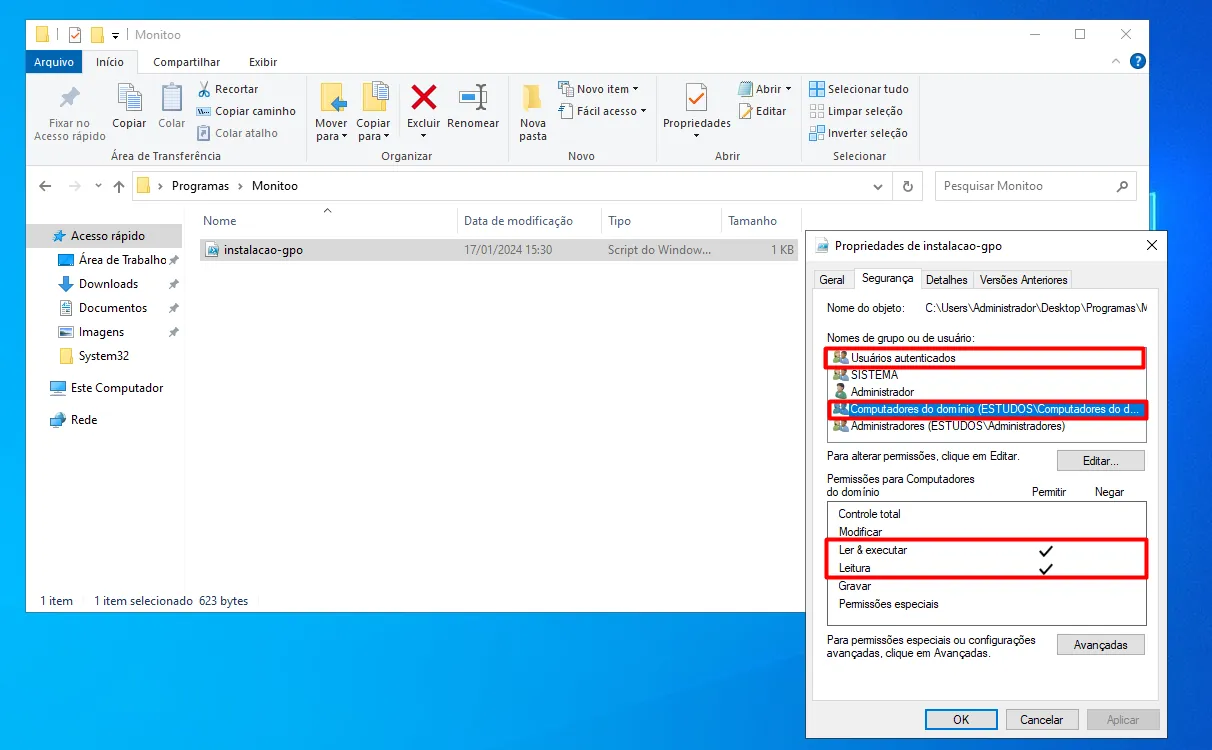
 Pour les autorisations NTFS du fichier instalacao-gpo.ps1, ajoutez les deux mêmes entités et accordez-leur les autorisations Read and Execute.
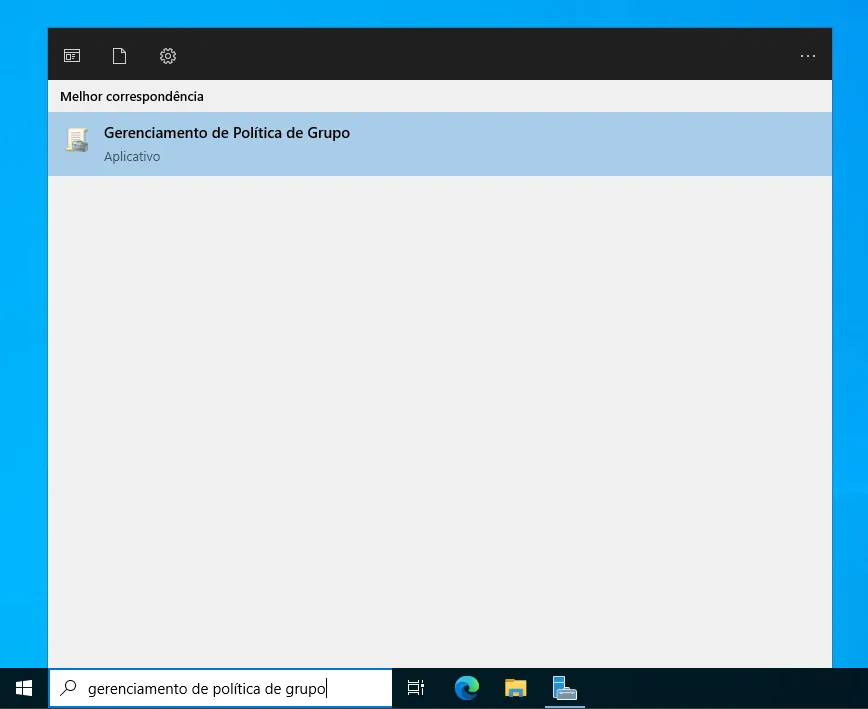
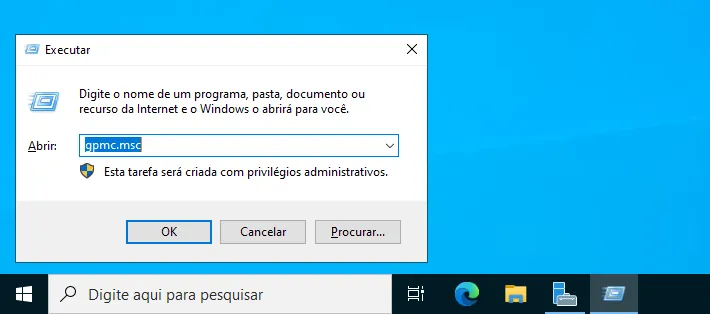
 Sur le contrôleur de domaine, ouvrez la console Group Policy Management au moyen de la recherche Windows ou en ouvrant la boîte de dialogue Exécuter (Win + R), en tapant gpmc.msc et en appuyant sur Entrée.
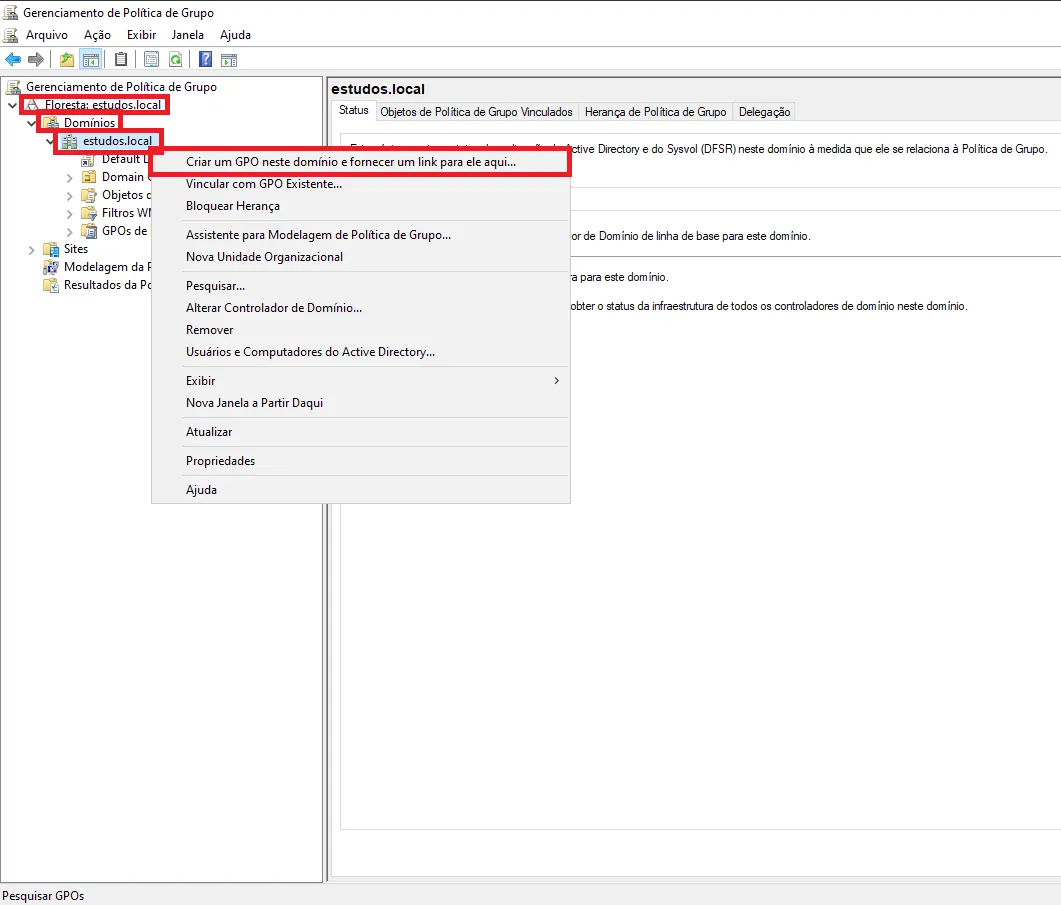
 Dans la console, cliquez avec le bouton droit sur le domaine où vous souhaitez ajouter la GPO, puis cliquez sur Create a GPO in this domain, and Link it here…
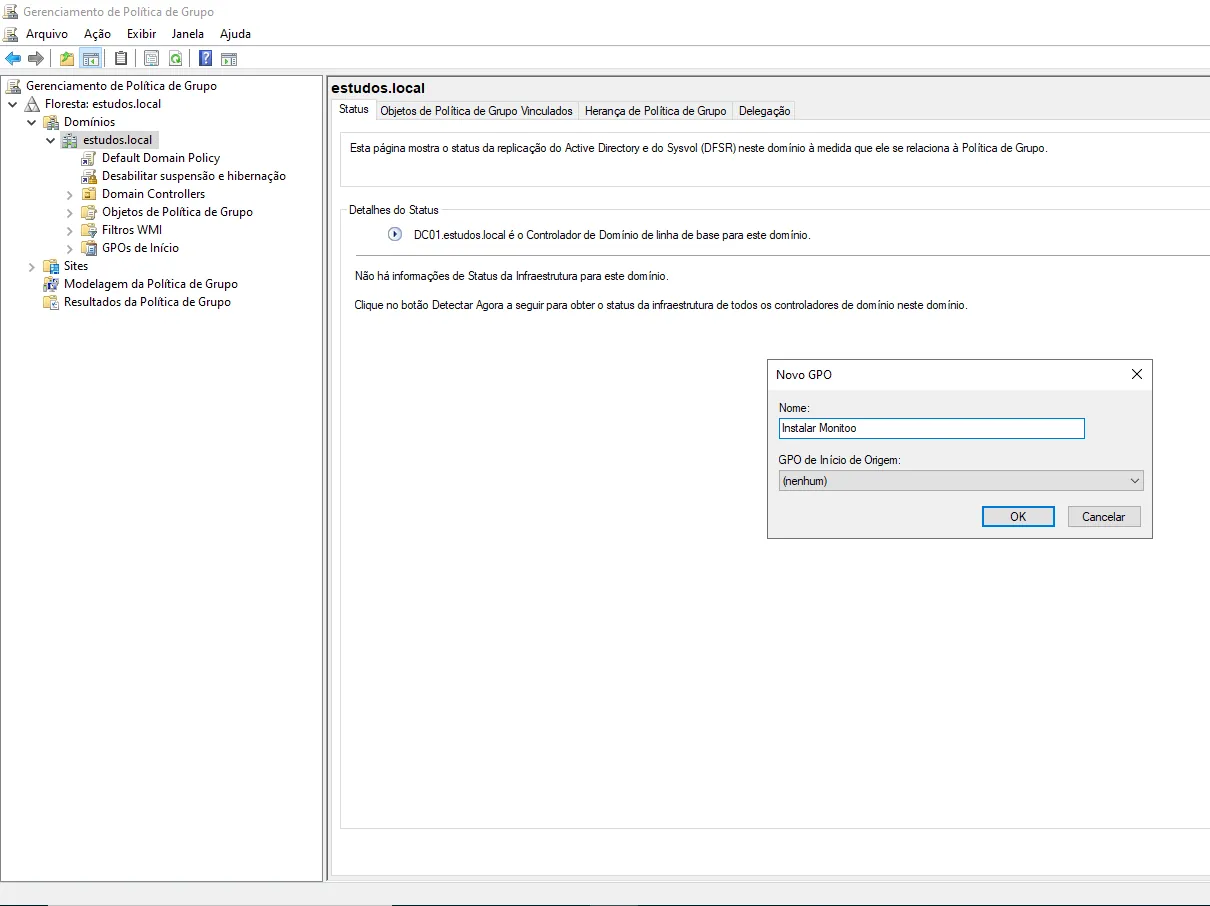
 Attribuez un nom à la GPO (par exemple, Install Monitoo).
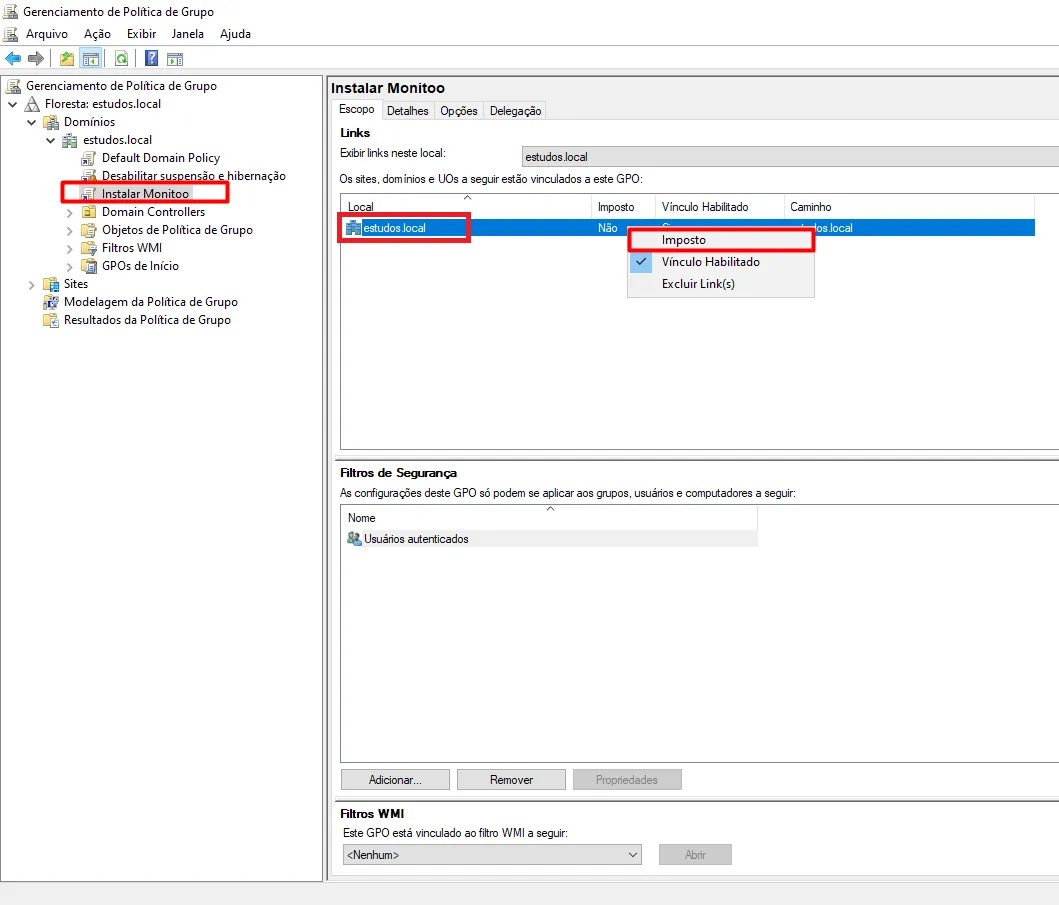
 Cliquez sur la stratégie que vous avez créée, puis cliquez avec le bouton droit sur le domaine auquel elle a été liée et activez l’option Enforced.
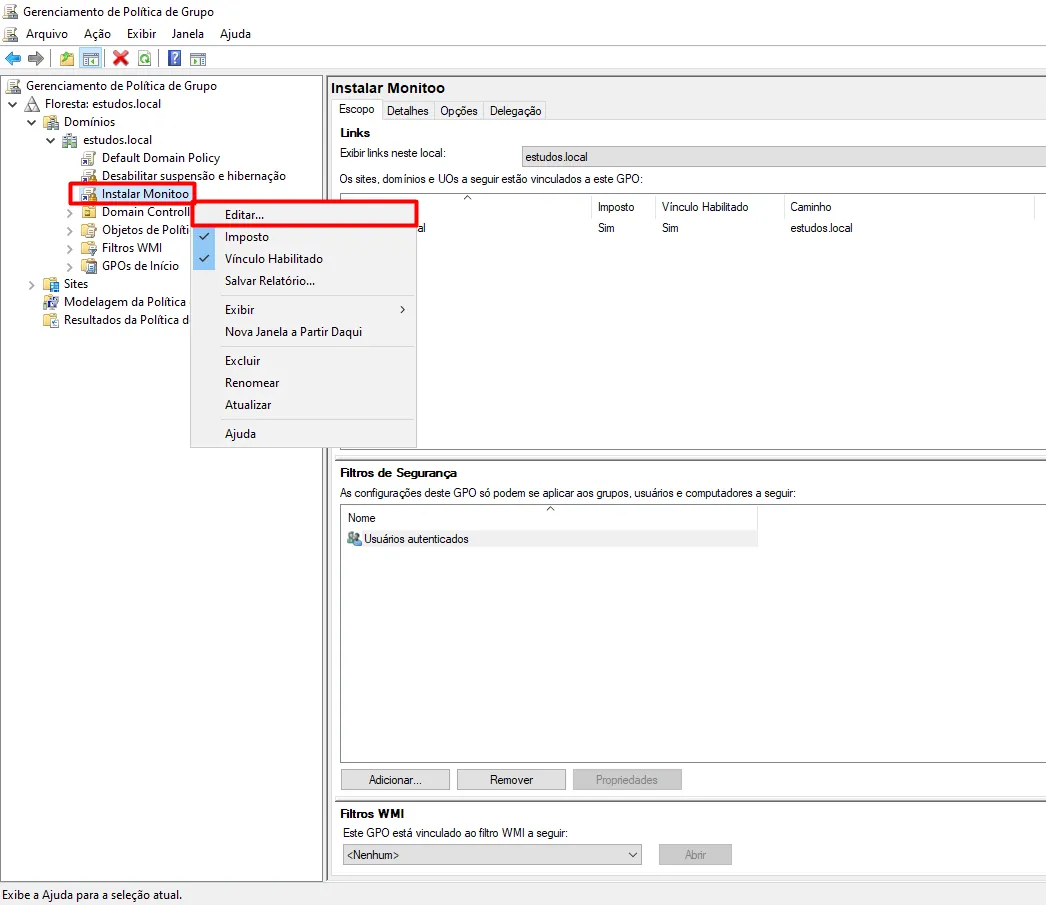
 Cliquez de nouveau avec le bouton droit sur la stratégie que vous avez créée, puis cliquez sur Edit.
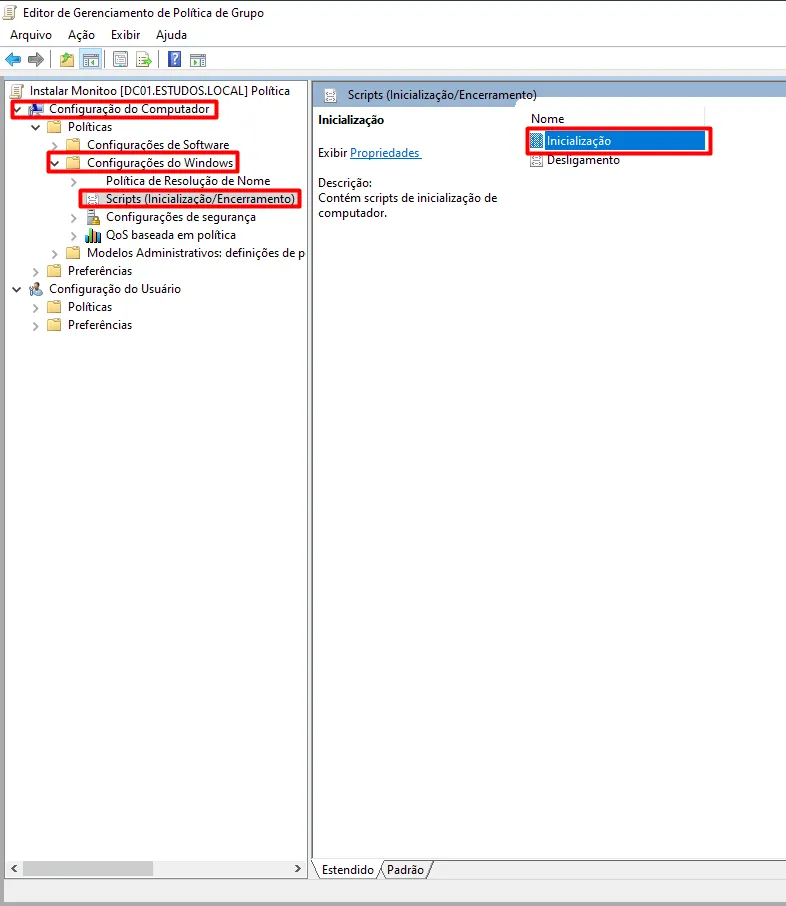
 Dans le panneau de l’éditeur de stratégie, cliquez sur Computer Configuration, puis sur Policies, puis sur Windows Settings, et cliquez ensuite sur Scripts (Startup/Shutdown). Double-cliquez ensuite sur Startup.
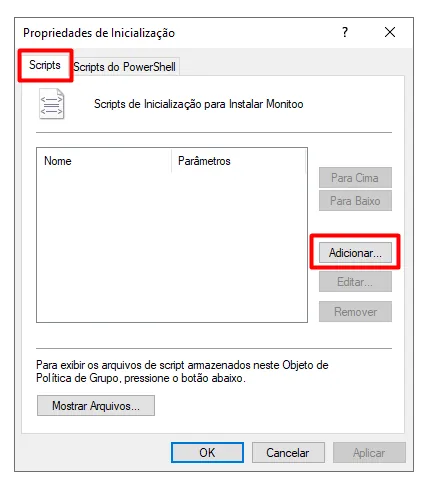
 Dans la fenêtre Startup Properties, cliquez sur l’onglet Scripts, puis sur Add...
 Dans Script Name, saisissez :
%windir%\System32\WindowsPowerShell\v1.0\powershell.exe
et dans Script Parameters, saisissez :
`-Noninteractive -ExecutionPolicy Bypass -Noprofile -file "\\path\to\shared\folder\instalacao-gpo.ps1`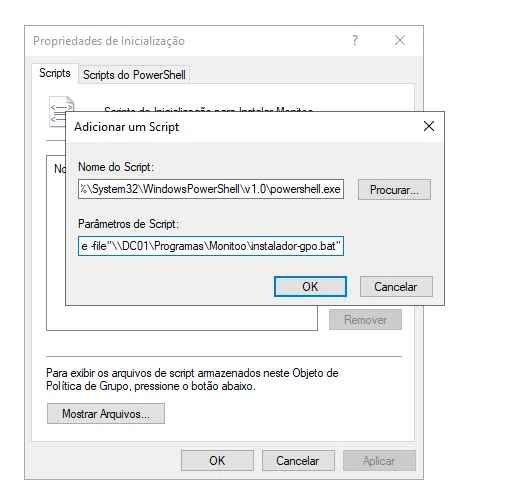 Cliquez sur OK et appliquez les modifications.
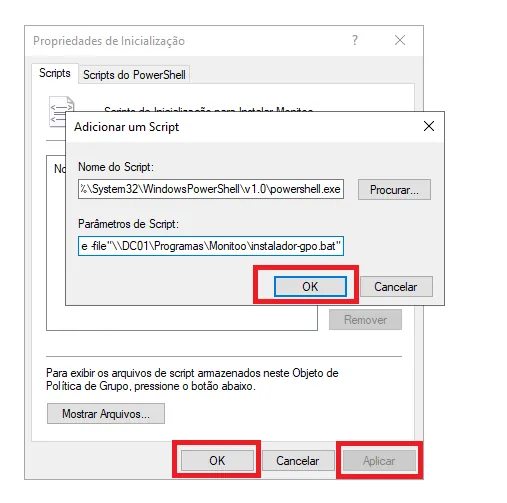 Ainsi, l’exécution du script sera imposée au démarrage sur les ordinateurs configurés pour recevoir la GPO. Le script comprend une validation; les installations en double ne devraient donc pas se produire.
De retour dans la console Group Policy Management, confirmez qu’elle est configurée pour s’appliquer à tous les Authenticated Users et Domain Computers. Au besoin, modifiez les ordinateurs ou les utilisateurs qui doivent recevoir la stratégie.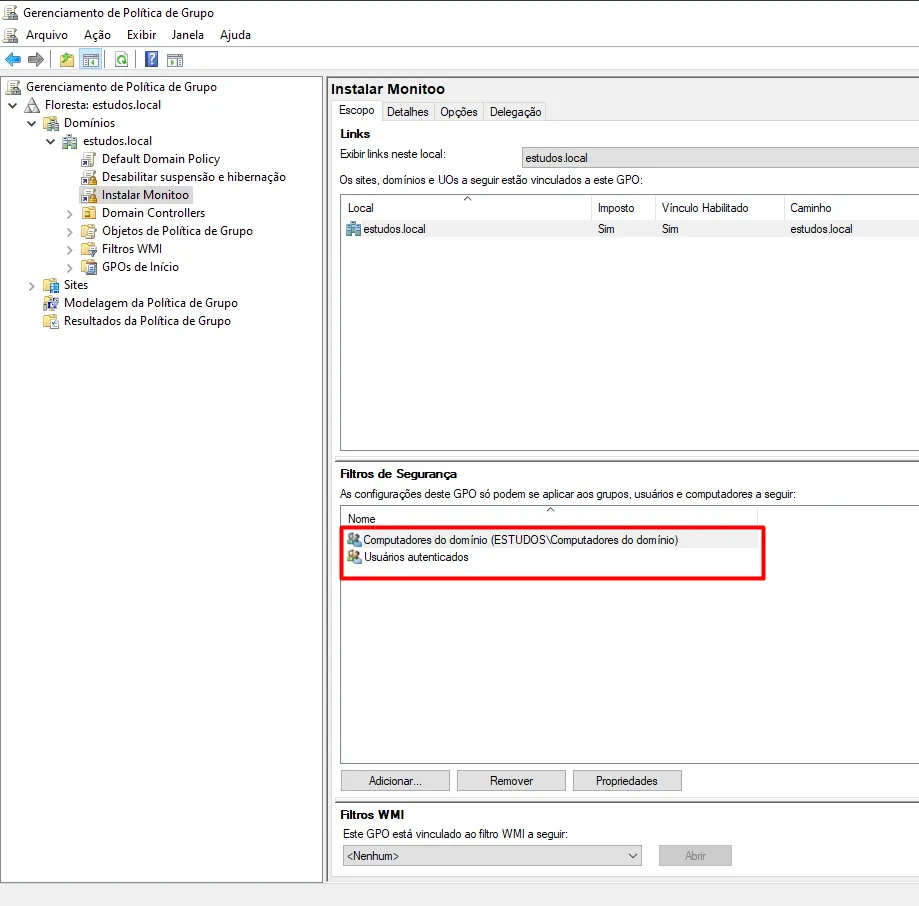 Laissez la stratégie active pendant quelques jours, jusqu’à ce que vous confirmiez que tous les ordinateurs qui doivent être surveillés ont installé le logiciel et apparaissent dans le tableau de bord. Si un ordinateur n’applique pas les modifications, il pourrait être nécessaire d’effectuer l’installation manuelle décrite à la section précédente.
Excellent! Merci de votre rétroaction.
Dites à notre équipe ce qui manquait : contacter le soutien sur WhatsApp.
